Verwaltung von Workstations und Displays
Die Workstation-Übersichtsseite
Die Workstation-Übersichtsseite im Webclient visualisiert alle Informationen zu einer ausgewählten Workstation und ihren verbundenen Monitorkomponenten. Mehrere Listen, Dashboards und Berichte ermöglichen die Navigation zu dieser Seite.
Die folgenden allgemeinen Informationen werden angezeigt:
QA-Status und Zeitplanstatus auf Workstation-Ebene: Dieser Status wird bewertet, indem der Status der einzelnen Aufgaben zusammengeführt wird (siehe QA-Status und Zeitplanstatus).
Die Zuweisung zur Organisationsstruktur
Agent-Version und Registrierungsinformationen
Die folgenden Registerkarten enthalten ausführlichere Informationen:
Aufgaben: Der Status der einzelnen QA-Tests und Kalibrierungsaufgaben
Komponenten: Verbundene Monitore und Grafikkarten
Einstellungen: Die angewendeten Monitorkalibrierungseinstellungen
Verlauf: Der Verlauf der QA-Tests und Kalibrierungsaufgaben aller Monitore, die derzeit mit der Workstation verbunden sind. Die Spalte Agent-Hostname zeigt den Hostnamen der Workstation, auf der die Aufgabe ausgeführt wurde.
Ereignisprotokoll: Ein detailliertes Protokoll der Ereignisse, das zur Problembehebung verwendet werden kann. Es fasst die Ereignisse der Workstation und aller derzeit mit ihr verbundenen Monitore zusammen. Das Protokoll kann nach Erstellungsdatum, Ereignistyp, Aufgabe und Monitor (Ressource) gefiltert werden.
Berichte: Eine Liste der Zusammenfassungsberichte, die für diese Workstation generiert wurden.
Bemerkung
Der Verlauf und das Ereignisprotokoll einer Workstation sind die Vereinigung des Verlaufs und der Ereignisprotokolle aller derzeit mit ihr verbundenen Monitore. Da der Verlauf zum Monitor gehört (siehe Einen Monitor auf eine andere Workstation verschieben), wird der Verlauf eines Monitors, der von der Workstation wegbewegt wurde, hier nicht mehr angezeigt.
Des Weiteren können die folgenden Aktionen ausgeführt werden:
Eine Workstation umbenennen
Die Verwendung eines Monitors ändern
Eine Notiz zu einem Monitor eingeben
Die Verknüpfung der Monitore mit der Workstation aufheben
Eine Remote-QA-Test- oder -Kalibrierungsaufgabe ausführen
Zusammenfassungsberichte generieren
Die Anzeigedetailseite
Die Anzeigedetailseite zeigt die Informationen zu einem einzelnen Monitor. Sie kann geöffnet werden, indem Sie in der Liste Ressourcen > Monitore auf einen Monitor klicken oder indem Sie im detaillierten Ergebnis eines QA-Tests oder einer Kalibrierungsaufgabe auf den Monitor-Link klicken.
Die folgenden Registerkarten sind verfügbar:
Information: Technische Details und Eigenschaften des Monitors
Aufgabenverlauf: Der Verlauf der QA-Tests und Kalibrierungsaufgaben dieses Monitors. Die Spalte Agent-Hostname zeigt den Hostnamen der Workstation, auf der die Aufgabe ausgeführt wurde.
Ereignisprotokoll: Ein detailliertes Protokoll der Ereignisse dieses Monitors. Das Protokoll kann nach Erstellungsdatum, Ereignistyp und Aufgabe gefiltert werden. Da das Ereignisprotokoll nur diesen einen Monitor umfasst, gibt es keinen Filter nach Ressource.
Der Verlauf und das Ereignisprotokoll gehören zum Monitor: Wenn der Monitor auf eine andere Workstation verschoben wird, wandert sein Verlauf mit (siehe Einen Monitor auf eine andere Workstation verschieben).
Den Workstation-Agent mit dem Server synchronisieren
Während Sie Änderungen an der Konfiguration von QAWeb Enterprise über den Webclient vornehmen, übernehmen die aktiven Agents nicht sofort jede Änderung. Der Webclient zeigt an, dass der Agent bei den Einstellungen nicht auf dem neuesten Stand ist, indem die folgende Meldung angezeigt wird:
 Der Agent ist bei der aktuellen Richtlinien nicht auf dem Laufenden. Die unten aufgeführten Aufgaben sind für den Agenten möglicherweise nicht sichtbar.
Diese Meldung sollte automatisch innerhalb eines angemessenen Zeitraums ausgeblendet werden, da aktive Workstation-Agents stündlich prüfen, ob ihre Richtlinien oder Einstellungen geändert wurden.
Mit den folgenden Methoden kann ein Agent gezwungen werden, auf eine Aktualisierung zu prüfen:
Klicken Sie auf dem Windows-Desktop auf das QAWeb Enterprise-Symbol im Infobereich und dann auf die Schaltfläche Richtlinie neu laden
 .
Starten Sie den Agent auf der Workstation neu.
Melden Sie sich auf der Workstation bei Windows ab und wieder an.
Eine Workstation umbenennen
Der Name der neu registrierten Workstation wird anfangs auf den Workstation-Namen gesetzt, wie er im Betriebssystem konfiguriert ist. Es ist möglich, eine Workstation umzubenennen, zum Beispiel wenn der Name der Workstation zu technisch oder allgemein ist.
- So benennen Sie eine Workstation um (erfordert die Berechtigung Workstations verwalten):
Klicken Sie auf das Bearbeiten-Symbol
 , das sich neben dem Workstation-Namen befindet.
Geben Sie den neuen Workstation-Namen in das Dialogfeld ein und klicken Sie auf die Schaltfläche Speichern.
Prüfen der Kalibrierungs- und QA-Aufgaben
Die Registerkarte Aufgaben enthält Informationen zum aktuellen Status der Kalibrierungs- und QA-Aufgaben, die auf die Workstation zutreffen: Sie zeigt das Ergebnis der letzten Ausführung und das zugeordnete Symbol an. Eine ausführliche Erläuterung der Bedeutung der Statusanzeigen finden Sie unter QA-Status und Zeitplanstatus.
Klicken Sie auf eine Zeile, um weitere Details anzuzeigen.
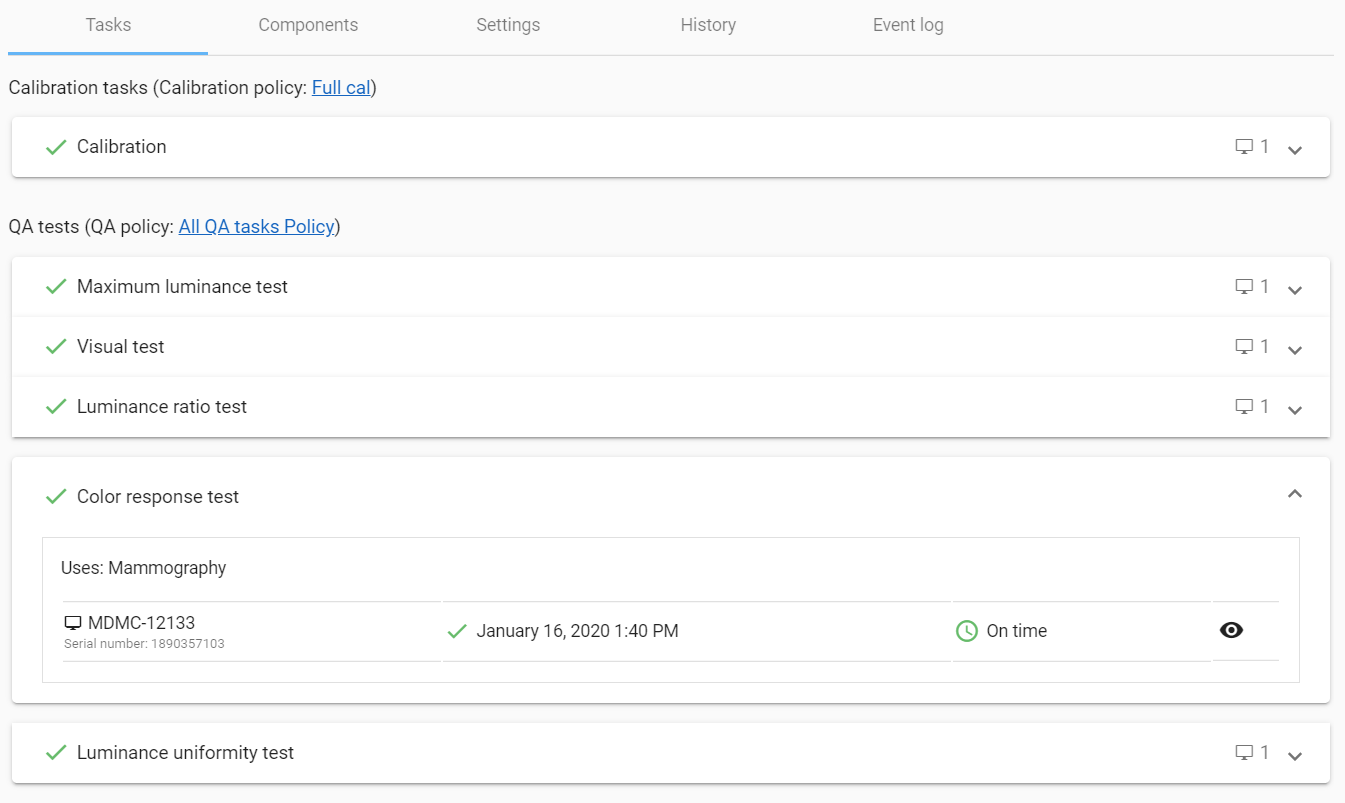
- So zeigen Sie die detaillierten Ergebnisse der letzten Ausführung einer Aufgabe an:
Klicken Sie auf die Registerkarte Aufgaben.
Erweitern Sie die Kalibrierungsaufgabe oder den QA-Test. Klicken Sie auf das Symbol Ergebnisse anzeigen
 .
Das detaillierte Ergebnis zeigt den Hostnamen der Workstation (Agent-Hostname), auf der die Aufgabe ausgeführt wurde, als reinen Text an, so wie er zum Zeitpunkt der Ausführung lautete. Es enthält keinen Link zu einer Workstation. Stattdessen enthält das detaillierte Ergebnis einen Link zu dem Monitor bzw. den Monitoren, auf denen die Aufgabe ausgeführt wurde.
Remote-Aktionen
Über die Registerkarte Aufgaben der Workstation-Ansicht können Sie die Ausführung einer Kalibrierungs- oder QA-Aufgabe remote auslösen. Eine remote ausgelöste Ausführung wird als Remote-Aktion bezeichnet.
Remote-Aktionen sind nur für Kalibrierungsaufgaben und QA-Testarten verfügbar, die vom internen Luminanzsensor des Monitors ausgeführt werden, da in diesem Fall kein Benutzereingriff an der Workstation erforderlich ist. Aufgabenarten, die die Anwesenheit eines Bedieners erfordern (wie ein visueller Test), sind nie als Remote-Aktion verfügbar.
- So führen Sie eine Remote-Aktion für die Kalibrierung oder einen QA-Test aus:
Klicken Sie auf die Registerkarte Aufgaben.
Erweitern Sie die Kalibrierungsaufgabe oder den QA-Test, die Sie ausführen möchten.
Klicken Sie auf die Schaltfläche Aufgabe ausführen.
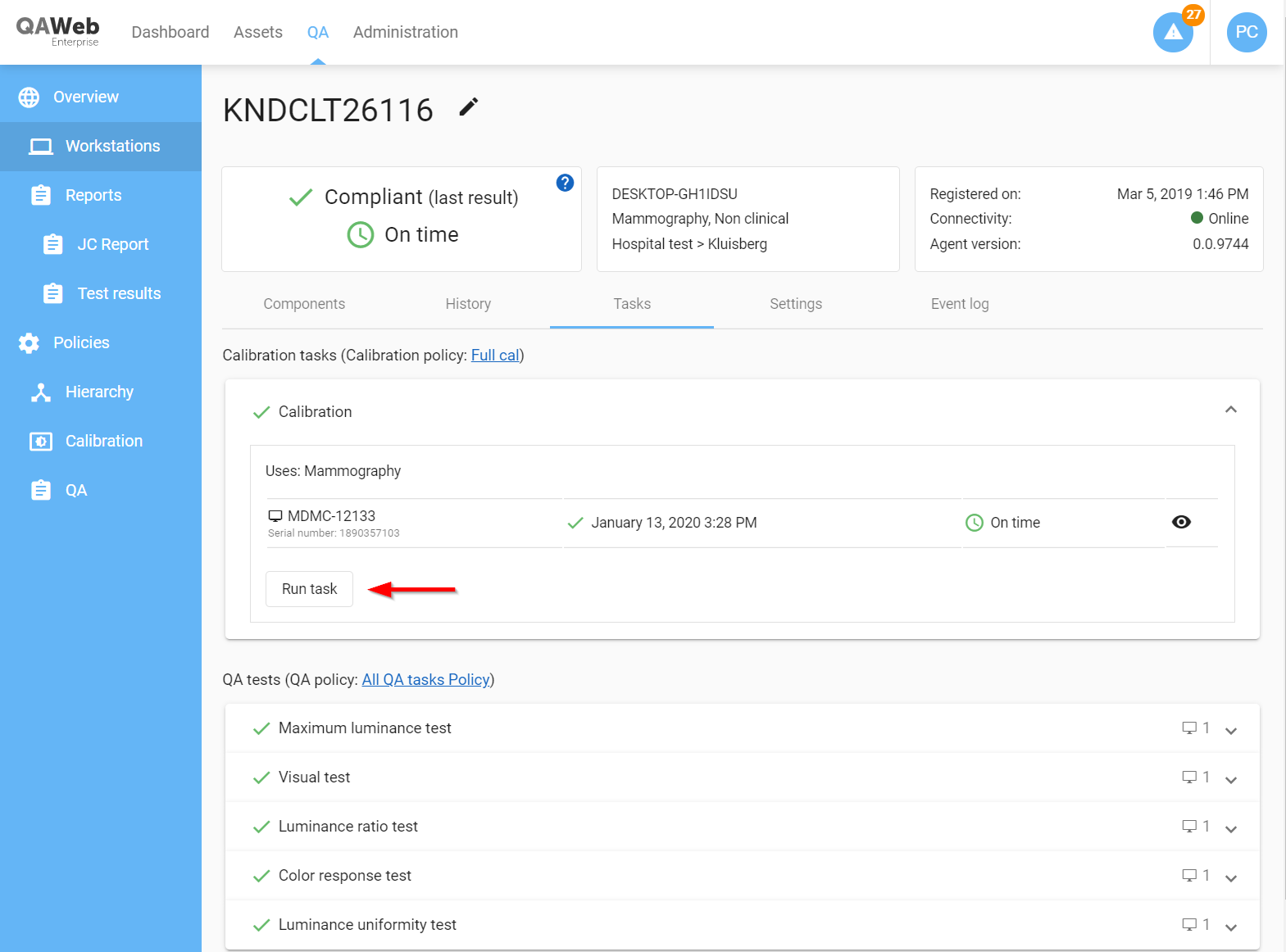
Innerhalb weniger Sekunden wird oben rechts eine Meldung angezeigt, die angibt, ob der Agent die Ausführung der Aufgabe gestartet hat. Wenn der Agent die Aufgabe nicht starten kann, wird eine entsprechende Meldung angezeigt. Der Agent startet die Ausführung einer Aufgabe nur, wenn die folgenden Bedingungen erfüllt sind:
Die Workstation muss eingeschaltet und der Agent muss online sein.
Es dürfen derzeit keine anderen Aufgaben ausgeführt werden.
Die Monitore müssen über einen internen Sensor verfügen, der die Aufgabe ausführen kann (zum Beispiel können MDRC-Monitormodelle, bei denen es sich um keine Diagnosemonitore handelt, einen Luminanzantworttest nur mit einem externen Lichtmesser ausführen).
Die mit einer Workstation verknüpften Monitore verwalten
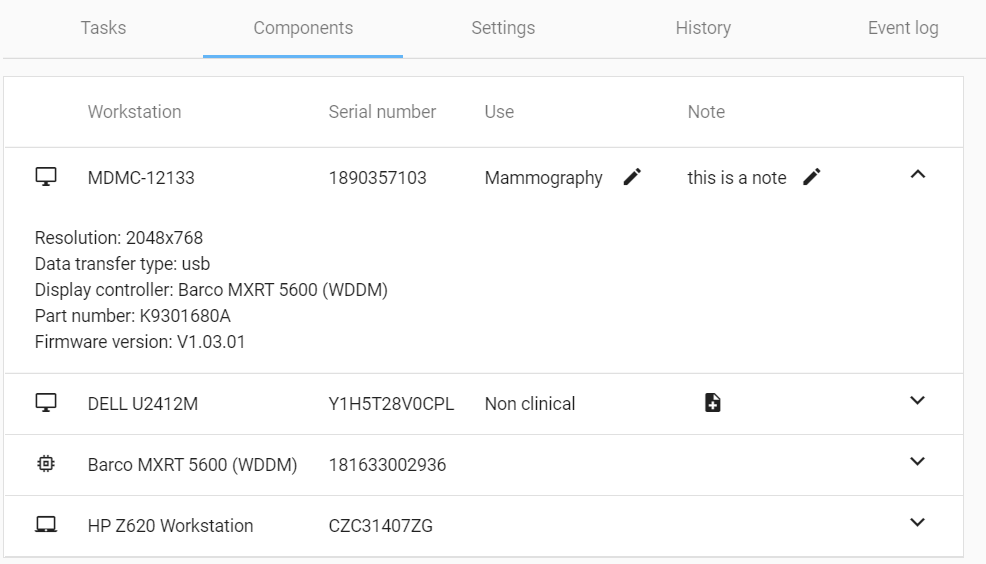
Alle mit der Workstation verbundenen Monitore werden auf der Komponenten-Registerkarte angezeigt. Der Agent erkennt automatisch alle Monitorarten (einschließlich Nicht-Barco-Monitoren, Laptopdisplays usw.) Wenn Sie in der Komponententabelle auf eine Monitorzeile klicken, werden die technischen Details angezeigt, wie die Anzeigeauflösung, der Datenkommunikationstyp und der verbundene Display-Controller (= Grafikkarte), mit dem er verbunden ist. Bei Barco-Monitoren werden zusätzliche Informationen wie die Teilenummer und Firmware-Version angezeigt.
Die Verwendung eines Monitors ändern
Die konfigurierte Verwendung eines Monitors bestimmt die geltende Kalibrierungsrichtlinie und QA-Richtlinie (siehe Informationen zur Verwendung eines Monitors). Immer, wenn ein Monitor zum ersten Mal an eine Workstation angeschlossen wird, wird die Verwendung automatisch auf Grundlage des Monitormodells festgelegt. Wenn dieser Standardwert nicht der tatsächlichen Verwendung entspricht, kann eine andere Verwendung ausgewählt werden.
- So ändern Sie die Verwendung einer Anzeige (erfordert die Berechtigung Arbeitsstationen verwalten):
Klicken Sie auf die Registerkarte Komponenten.
Lokalisieren Sie den Monitor, dessen Verwendung Sie ändern möchten, in der Komponentenliste.
Klicken Sie in der Spalte Verwendung auf das Symbol Bearbeiten
.Wählen Sie im Dialogfenster die Anzeigeverwendung aus und klicken Sie auf Speichern.
Wenn die ausgewählte Verwendung weniger strenge QA-Schwellenwerte anwendet als die Standardeinstellung der Anzeige, wird ein Bestätigungsdialog angezeigt.Klicken Sie auf Ja, um zu bestätigen, dass die Änderung beabsichtigt ist, oder auf Nein, um sie zu verwerfen.
Beachten Sie, dass diese Änderung bei dem Agent, der auf der Workstation ausgeführt wird, nicht sofort übernommen wird (siehe Den Workstation-Agent mit dem Server synchronisieren).
Warnungen vor unerwarteter Verwendung
Jedes Anzeigemodell verfügt über eine Standardverwendung, die durch seine Hardwarespezifikationen bestimmt wird.Wenn die konfigurierte Verwendung weniger strenge QA-Schwellenwerte anwendet als die Standardeinstellung des Modells – beispielsweise die Konfiguration einer Mammographieanzeige stattdessen für die allgemeine Radiologie – betrachtet das System dies als unerwartete Verwendung.Die Anzeige ist nicht mehr für Workflows geeignet, die mit ihrer Standardverwendung verbunden sind.
Eine unerwartete Verwendung wird auf verschiedenen Ebenen der Benutzeroberfläche mit einem Warnsymbol  angezeigtund/oder ein Warnbanner:
Assets – Asset-Tabellen (Workstation und Displays).
QA – Workstation-Tabelle.
Workstation-Detailseite – Auf der Registerkarte „Komponenten“.
Anzeigedetailseite – Unterhalb des Seitentitels wird ein Warnbanner angezeigt und neben dem Wert Verwendung im Infopanel wird ein Warnsymbol
angezeigt.
Anerkennen einer bestehenden unerwarteten Verwendung
Displays that are configured with an unexpected use but have not yet been acknowledged will show a warning icon next to their use value throughout the interface, and a warning banner on the display detail page.
To clear the warning, open the edit dialog for the affected display and click Save. The edit dialog can be opened from:
The edit icon
in the components table on the workstation detail page.The edit icon
on the display detail page.
Once the dialog is open, a warning message is shown below the Intended use field. Click Save and a confirmation dialog will appear describing the mismatch between the display’s default use and its current configuration.
Durch Klicken auf Bestätigen bestätigen Sie, dass die Konfiguration beabsichtigt ist.Die Warnanzeigen werden gelöscht.
Durch Klicken auf Abbrechen wird das Dialogfeld geschlossen, ohne dass Änderungen vorgenommen werden.
Bemerkung
Die Bestätigung wird automatisch zurückgesetzt, wenn sich die Verwendung einer Anzeige ändert.Wenn die Verwendung nach einer vorherigen Bestätigung erneut geändert wird, ist eine neue Bestätigung erforderlich, wenn der neue Wert immer noch weniger strenge QA-Schwellenwerte als die Standardeinstellung des Displays anwendet.
Monitornotizen eingeben
Über die Funktion Notiz kann eine kurze Textbeschreibung oder ein Vermerk für einzelne Monitore eingegeben werden.
Notizen können über die Registerkarte Komponenten angezeigt und geändert werden. Monitornotizen werden auch als Spalte in der unternehmensweiten Liste der Monitorressourcen angezeigt.
- So erstellen Sie eine neue Notiz (wenn noch keine Notiz für den Monitor vorhanden ist) (erfordert die Berechtigung Workstations verwalten):
Lokalisieren Sie den Monitor in der Komponentenliste.
Klicken Sie in der Spalte Notiz auf das Symbol Notiz
 .
Geben Sie im Dialogfeld die Textnotiz ein und klicken Sie auf Speichern.
- So ändern oder löschen Sie eine bestehende Monitornotiz (erfordert die Berechtigung Workstations verwalten):
Klicken Sie auf die Registerkarte Komponenten.
Lokalisieren Sie den Monitor, dessen Notiz Sie ändern möchten.
Klicken Sie in der Spalte Notiz auf das Symbol Bearbeiten
.Ändern Sie die Notiz im Dialogfeld und klicken Sie auf Speichern oder klicken Sie auf Entfernen.
Monitore trennen und die Verknüpfung für Monitore aufheben
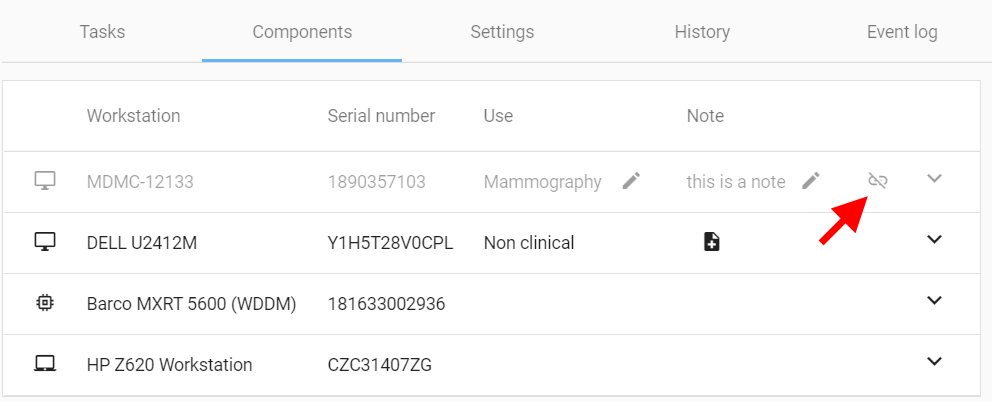
Wenn ein Monitor physisch von einer Workstation getrennt wird, wird der Monitor im Webclient als deaktiviert (ausgegraut) angezeigt. Beachten Sie, dass ein ausgeschalteter Monitor auch als getrennter Monitor behandelt wird: Der Agent erkennt, dass der Monitor nicht mehr vorhanden ist.
Bemerkung
Kalibrierungs- und QA-Aufgaben gelten auch für getrennte Monitore, wenn ihre Verknüpfung nicht aufgehoben wurde.
Es ist wichtig zu verstehen, dass QAWeb Enterprise ohne Eingriff eines Administrators einen Monitor niemals automatisch aus der Komponentenliste entfernen wird. Dieses Verfahren wurde absichtlich so konzipiert, um sicherzustellen, dass Monitore und die damit verbundenen Kalibrierungs- und QA-Aufgaben auch bei einer unerwartete Trennung des Monitors oder bei Kommunikationsproblemen gültig bleiben. Wenn Monitore über längere Zeit nicht erkannt werden können, können fällige Aufgaben nicht rechtzeitig ausgeführt werden, was letztendlich zum Zeitplanstatus „Fällig“ oder „Abgelaufen“ führt (siehe QA-Status und Zeitplanstatus). Das ist für die Webclient-Benutzer von QAWeb sichtbar, die eine Untersuchung auslösen sollten, warum der Monitor getrennt ist.
Daher müssen die Administratoren immer dann, wenn ein Monitor dauerhaft von einer Workstation getrennt wird, die Verknüpfung des Monitors in QAWeb Enterprise aufheben, da das System andernfalls nicht zwischen einer beabsichtigten und einer unbeabsichtigten Trennung unterscheiden kann.
- So trennen Sie einen Monitor von einer Workstation (erfordert die Berechtigung Workstations verwalten):
Klicken Sie auf die Registerkarte Komponenten.
Lokalisieren Sie den getrennten Monitor (getrennte Monitor sind ausgegraut).
Klicken Sie auf das Symbol Verknüpfung aufheben
 .
Bestätigen Sie im Dialogfeld die Aktion zur Aufhebung der Verknüpfung.
Einen Monitor auf eine andere Workstation verschieben
Wenn ein mit Workstation A verbundener Monitor in der gleichen QAWeb-Organisation zu Workstation B verschoben wird, erfolgt die Aufhebung der Verknüpfung mit Workstation A und das Herstellen der Verknüpfung mit Workstation B automatisch.
Beim Verschieben eines Monitors gilt Folgendes:
Der Verlauf wandert mit dem Monitor mit. Der Aufgabenverlauf und das Ereignisprotokoll des Monitors bleiben nicht bei Workstation A zurück. Sie werden auf der Anzeigedetailseite sowie im Verlauf und im Ereignisprotokoll von Workstation B angezeigt. Ergebnisse, die auf Workstation A erzeugt wurden, zeigen in der Spalte Agent-Hostname weiterhin den Hostnamen von Workstation A.
Auf Workstation A erzielte Ergebnisse bleiben auf Workstation B gültig. Wenn die für Workstation B geltende Richtlinie eine Aufgabe mit identischen Einstellungen enthält, ist diese Aufgabe nach dem Verschieben nicht Ausstehend: Die vorhandenen Ergebnisse des Monitors werden zur Bestimmung des QA-Status und des Zeitplanstatus verwendet.
Workstation A zeigt den Verlauf des Monitors nicht mehr an. Der Verlauf und das Ereignisprotokoll einer Workstation sind die Vereinigung derjenigen aller derzeit mit ihr verbundenen Monitore.
Verwaltung der Löschung von Workstations und Monitoren
QAWeb muss aktualisiert werden, wenn Workstations und Monitore ausgemustert werden: Durch die Deinstallation von QAWeb Agent wird die Workstation bzw. der Monitor nicht entfernt. Vielmehr muss ein QAWeb-Benutzer Workstations oder Monitore als gelöscht kennzeichnen.
Wichtig: Die Funktionalität Workstation löschen oder Monitor löschen löscht die Daten und die zugeordneten Berichte nicht wirklich vom Server. Die Workstation wird nur standardmäßig von den Visualisierungen und Berichten ausgeschlossen.
Eine Workstation löschen
- So löschen Sie eine Workstation:
Navigieren Sie zur Workstation-Übersichtsseite.
Klicken Sie auf das Symbol Löschen
 .
Bestätigen Sie im Dialogfeld die Aktion zum Löschen.
Löschen eines Monitors
Ein Monitor kann nur gelöscht werden, wenn er mit keiner Workstation verknüpft ist.
- So löschen Sie einen Monitor:
Klicken Sie im Kopfzeilenmenü auf Ressourcen.
Klicken Sie im Seitenmenü auf Monitore.
Lokalisieren Sie in der Tabelle einen Monitor, der mit keiner Workstation verknüpft ist, und klicken Sie auf das Symbol Löschen
.Bestätigen Sie im Dialogfeld die Aktion zum Löschen.
Wenn der Monitor noch mit einer Workstation verknüpft ist, lesen Sie unter Monitore trennen und die Verknüpfung für Monitore aufheben die Informationen zum Durchführen der Aufhebung der Verknüpfung.
Aufheben der Löschung von Workstations und Monitoren
QAWeb stellt eine Workstation und/oder einen Monitor, die gelöscht wurden, automatisch wieder her, wenn eine Instanz von QAWeb Agent das Vorhandensein an den Server meldet.
Das bedeutet:
Um das Löschen einer Workstation rückgängig zu machen, installieren Sie QAWeb Agent wieder auf dieser Workstation und registrieren sie beim Server.
Um das Löschen eines Monitors rückgängig zu machen, verbinden Sie den Monitor mit einer Workstation mit einem aktiven, verbundenen QAWeb Agent.
Anzeigen und Erstellen der Zusammenfassungsberichte
Die PDF-Zusammenfassungsberichte kombinieren Daten aus mehreren QA-Testergebnissen in einem Bericht. Die Registerkarte Workstation-Berichte enthält eine Liste der generierten PDF-Berichte für die aktuell ausgewählte Workstation (siehe auch PDF-Zusammenfassungsberichte).
- So erstellen Sie einen neuen PDF-Zusammenfassungsbericht:
Navigieren Sie zur Workstation-Übersichtsseite.
Klicken Sie auf die Registerkarte Berichte.
Klicken Sie auf das Symbol
 .
Wählen Sie die Berichtart aus, die generiert werden soll.
Klicken Sie auf die Schaltfläche Generieren.
Die folgenden Workstation-Berichte sind verfügbar:
Mammographie-Entsprechungsbericht: Übersicht über die zuletzt durchgeführten Mammographie-Abnahmeprüfungen und den Verlauf der Mammographie-Konstanzprüfungen. Dieser Bericht sollte nur für Workstations mit Monitoren verwendet werden, für die die Mammographie-Entsprechungsprüfung gilt.
DICOM GSDF-Entsprechungsbericht: Verlauf der DICOM GSDF-Kalibrierungen und der DICOM GSDF-Luminanzantworttest-Ergebnisse, aufgeführt in chronologischer Reihenfolge.